

Vai al contenuto

Lo scanner negativi è la fotocamera del tuo telefono, e il positivo lo vedi prima di scattare

In soffitta, o nell'armadio dei nonni, c'è una scatola di buste del fotografo: strisce arancioni da sei pose, qualche rullino in bianco e nero, le diapositive del viaggio di nozze ancora nella loro scatolina. Appoggia una striscia su una luce bianca, inquadrala col telefono e sullo schermo trovi già la foto in positivo, con il colore corretto a partire dal bordo della tua pellicola. Quello che vedi è quello che salvi: alla risoluzione della fotocamera, in galleria e con l'anno del rullino dentro la foto. Niente scanner, niente account, niente caricato da nessuna parte.

Disponibile su Google PlayPresto disponibile

Tavolo luminoso nel browser

Cosa fa la versione 1.0

PellicoleNegativo a colori, negativo in bianco e nero e diapositiva, nella stessa app
Formati35mm, mezzo formato, 6×4,5, 6×6, 6×7 e 6×9 (pellicola 120), 110, 126 e diapositiva con telaietto
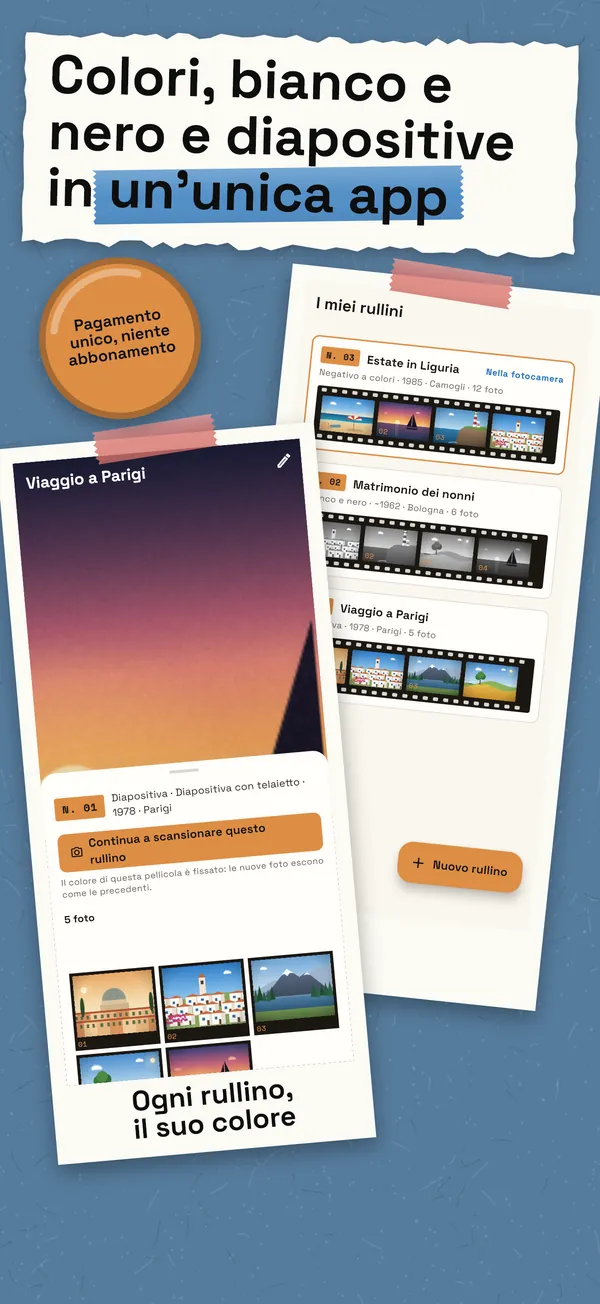
Il coloreMisurato sul bordo non esposto della tua pellicola (o toccandolo, come con un contagocce) e salvato per rullino. Esposizione, temperatura, tinta, contrasto e saturazione a mano, con annulla
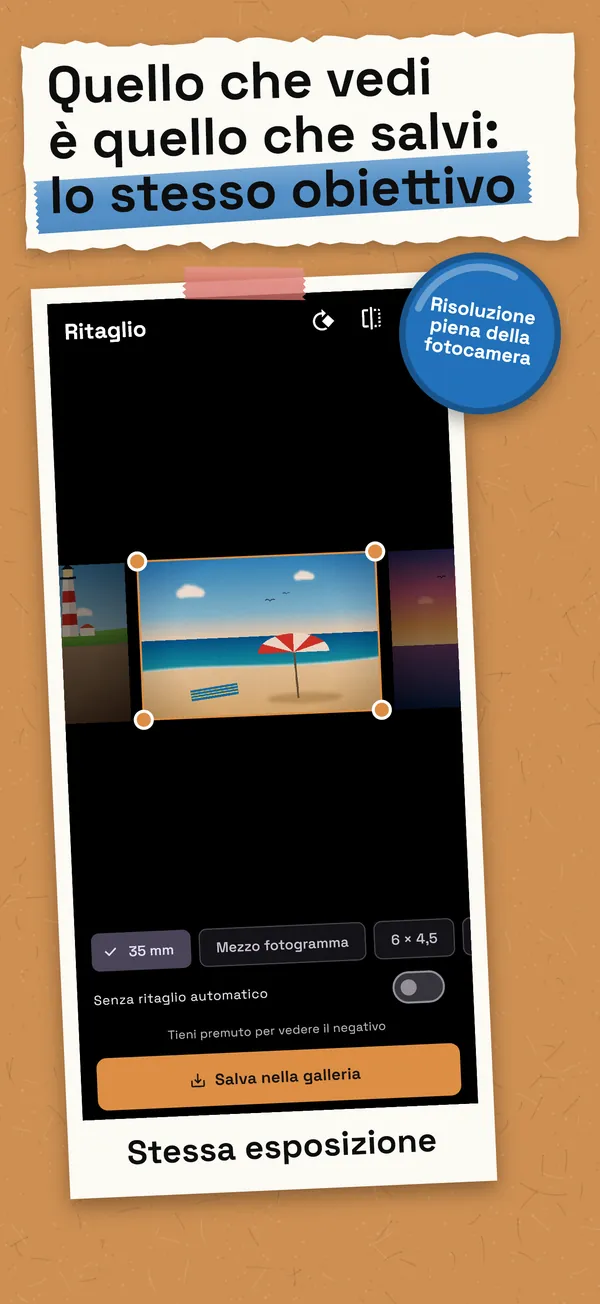
La fotoStesso obiettivo e stessa esposizione nell'anteprima e nella foto; alla piena risoluzione della fotocamera, in JPEG alla massima qualità o in PNG senza perdita
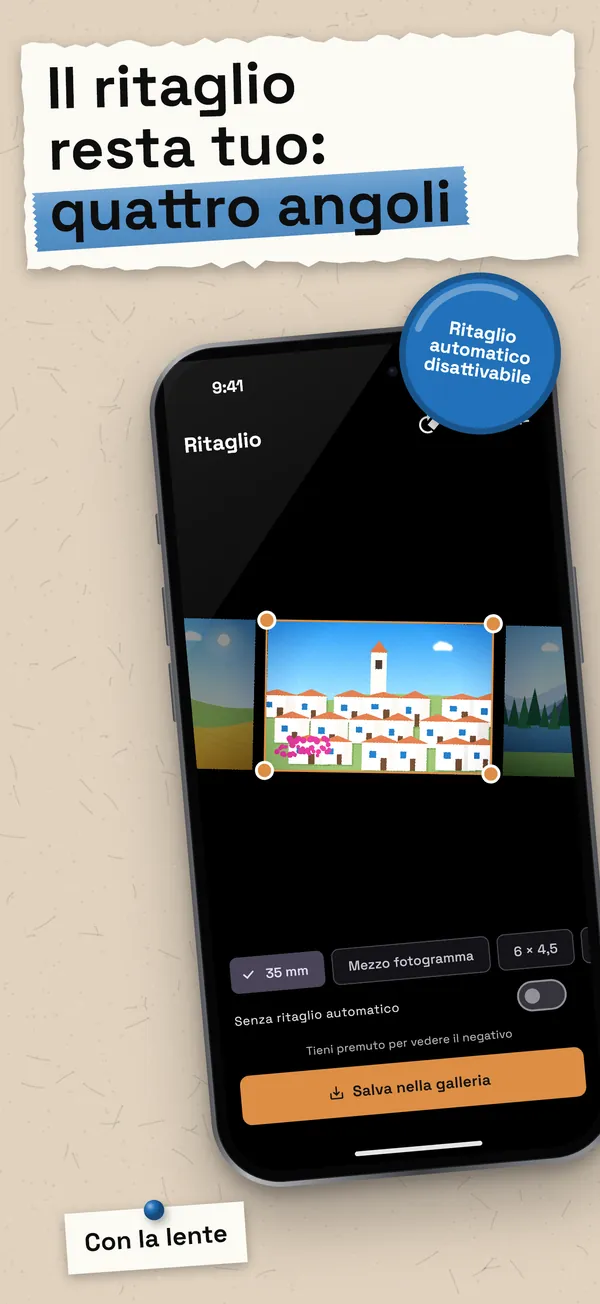
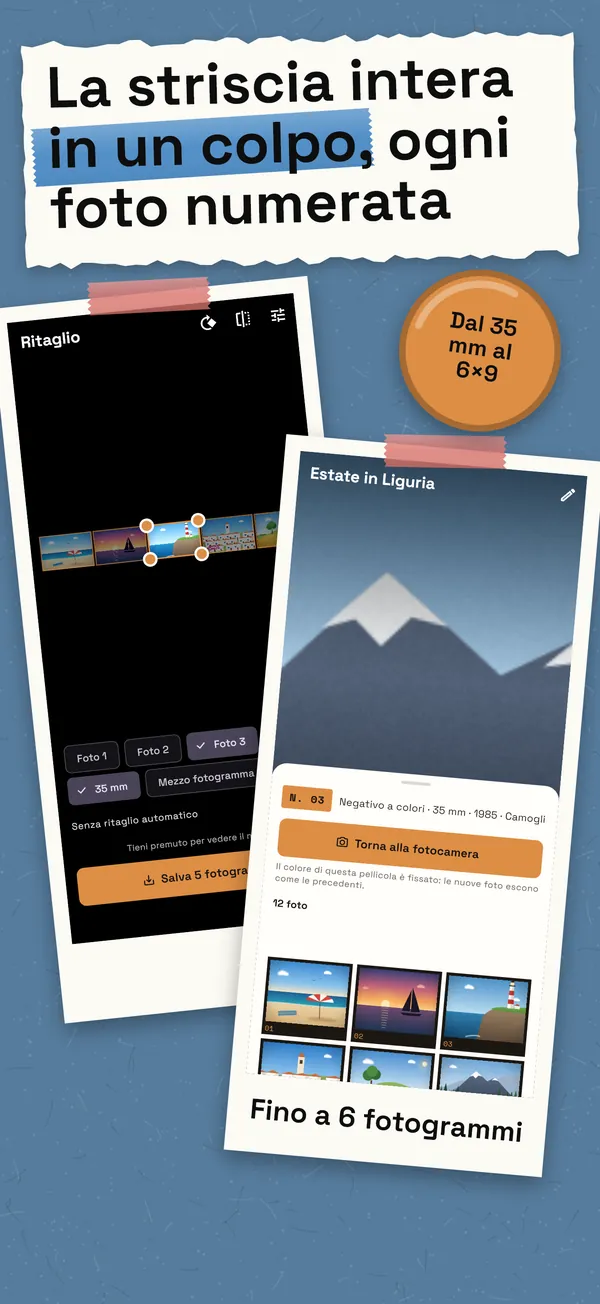
RitaglioProposto mentre inquadri e sempre modificabile con quattro angoli e lente d'ingrandimento; ruotalo, specchialo o spegnilo
La striscia interaFino a 6 fotogrammi in una volta, numerati e con lo stesso colore
Quelli già fotografatiNegativi fotografati in passato, dalla galleria (JPEG, HEIC o PNG), senza dare accesso alle tue foto
Scattare senza muovere il telefonoScatto automatico quando l'immagine è ferma e nitida, tasti del volume o timer di 2 secondi
Tavolo luminosoUn altro telefono, un tablet o il computer come luce bianca uniforme, nell'app o su questo sito
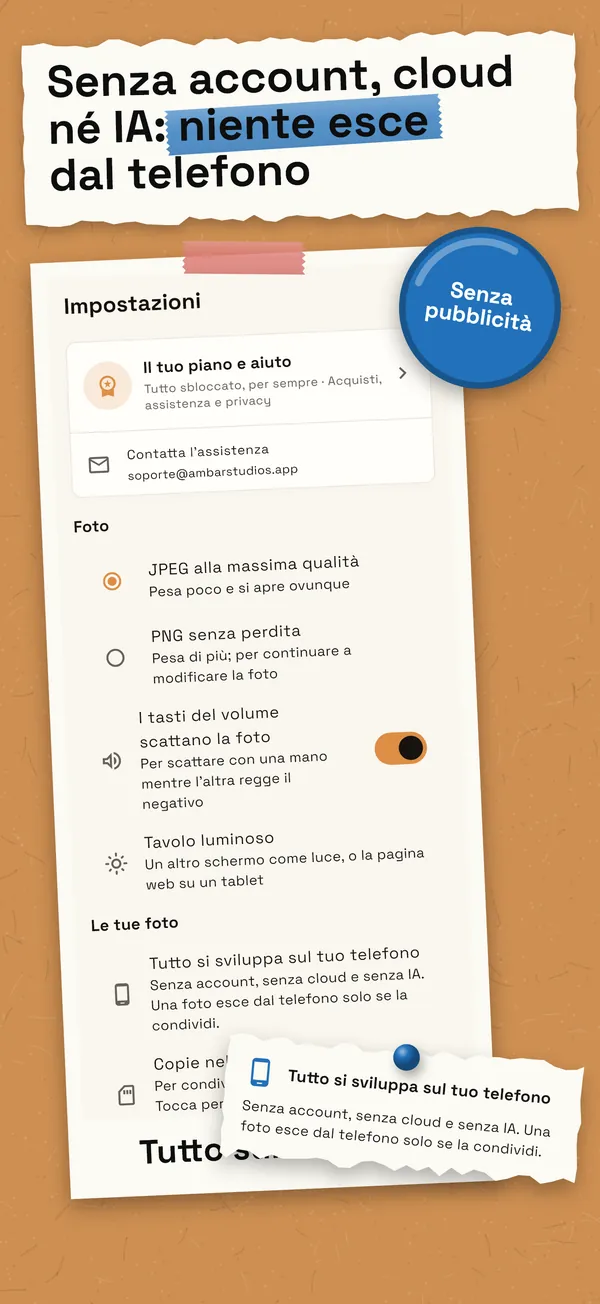
Account, cloud e pubblicitàNessuno dei tre. Lo sviluppo avviene nel telefono, senza intelligenza artificiale
PrezzoLe prime 20 foto gratis e complete, senza filigrana né scadenza; poi un solo acquisto che non scade
Non nella versione 1.0Stampe su carta, scatto in RAW, unire più scatti di un fotogramma di medio formato e togliere la polvere

L'app in breve

Dai negativi in soffitta all'album sul telefono

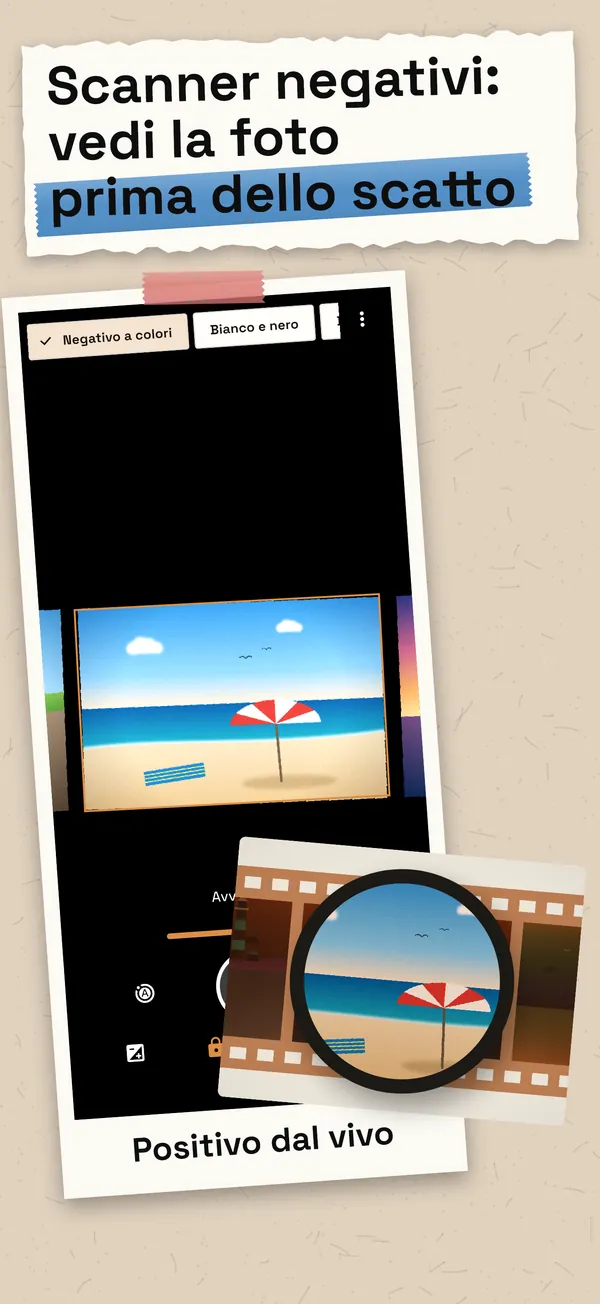
Il positivo sullo schermo, prima di premere

A occhio nudo un negativo arancione non racconta niente. Qui lo vedi invertito e con il colore già corretto mentre inquadri: capisci subito che foto è e se vale la pena tenerla, prima di fare qualsiasi cosa. Tieni premuto per tornare al negativo originale. Guardare è gratis e senza limiti, così l'app serve anche a ritrovare in una scatola proprio la foto che cercavi.

Ogni rullino ha il suo colore

Ogni pellicola ha la sua base arancione e la sua dominante. L'app la misura sul bordo non esposto del tuo negativo e la lega al rullino, così le 36 pose escono uguali tra loro. Hai cambiato pellicola? «Misura di nuovo». Il bianco e nero e le diapositive hanno il loro sviluppo, senza passare a un'altra app.

Quello che vedi è quello che salvi

Anteprima e foto escono dallo stesso obiettivo, con la stessa esposizione e lo stesso sviluppo: aprendo la galleria non ci sono sorprese. La foto si salva alla piena risoluzione della fotocamera, senza ammorbidimenti, e se il telefono ha più obiettivi l'app sceglie da sola quello che mette a fuoco più da vicino.

Il ritaglio lo decidi tu

L'app propone dov'è la foto, ma il ritaglio si corregge sempre con quattro angoli e una lente, si ruota o si spegne. Una striscia intera sulla luce? La divide in fotogrammi numerati e li salva uno per uno con lo stesso colore. E se i negativi li avevi già fotografati anni fa, li sviluppa direttamente dalla galleria.

Le foto di famiglia restano nel telefono

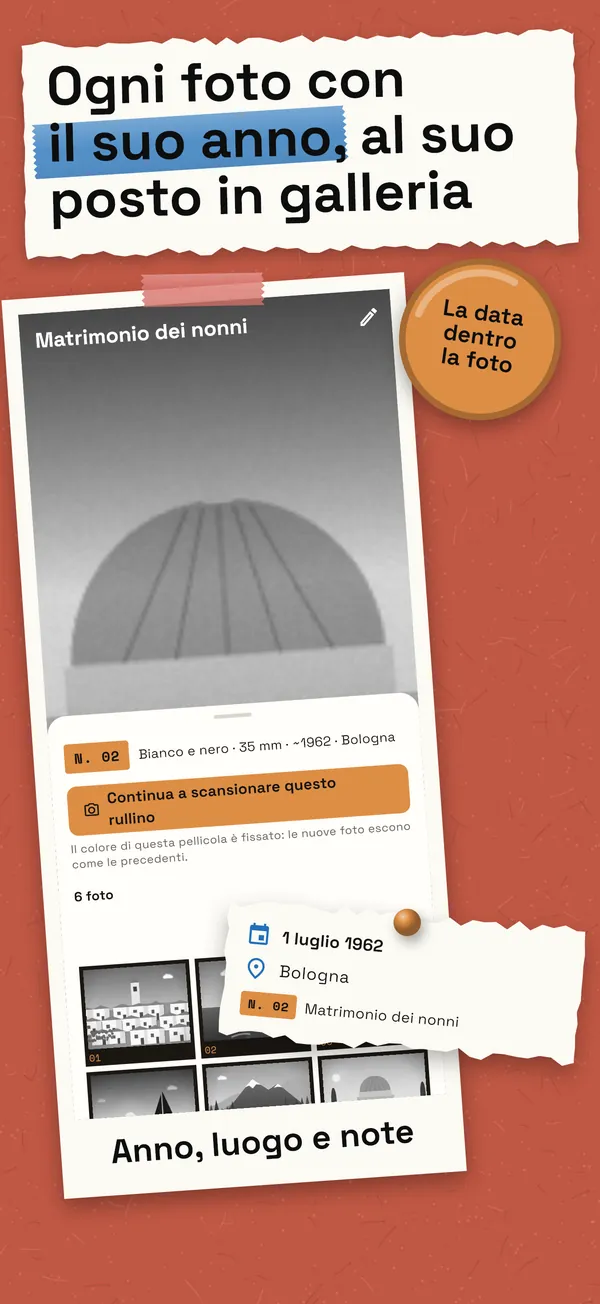
Niente account, niente cloud, niente intelligenza artificiale: lo sviluppo avviene nel telefono e una foto esce solo se la condividi tu. Ogni rullino ha nome, anno, luogo e note, e l'anno entra nella foto: così la galleria mette la Prima Comunione del 1974 nel 1974, non nel giorno in cui l'hai scansionata.

20 foto complete prima di pagare

Le prime 20 foto si salvano con tutte le funzioni, senza filigrana e senza scadenza. Se hai una scatola intera da sistemare, un solo acquisto sblocca le foto senza limiti, il provino a contatto del rullino in PDF per scegliere cosa stampare e l'export di un rullino intero. Non è un abbonamento e non scade.

Guardare non costa nulla. Per la scatola intera basta un acquisto.

Il mirino in positivo non ha limiti e le prime 20 foto sono complete, senza filigrana né data di scadenza. Quello che oggi è gratis non verrà tolto in una versione futura. L'acquisto unico vale per negativi e diapositive insieme, vedi il prezzo del tuo paese prima di pagare e «Ripristina acquisti» lo recupera su un telefono nuovo.

Come funziona

  1. Trova una luce bianca e uniforme: una finestra con un foglio davanti, un tablet o un altro telefono con il tavolo luminoso dell'app o di questo sito.

  2. Appoggia il negativo o la diapositiva e scegli il tipo di pellicola: colore, bianco e nero o diapositiva.

  3. Inquadra con il telefono: sullo schermo c'è già il positivo, con il ritaglio proposto. Se vuoi, sistema il colore.

  4. Scatta con il pulsante o con i tasti del volume, oppure lascia che scatti da sola quando l'immagine è ferma.

  5. Dai al rullino nome, anno e luogo: ogni foto arriva in galleria nel suo anno.

Domande frequenti

Come digitalizzare negativi senza scanner?

Con il telefono e una luce bianca dietro il negativo: una finestra con un foglio, un tablet o il tavolo luminoso di questo sito su un altro schermo. L'app mostra il positivo mentre inquadri, misura il colore della pellicola sul suo bordo e salva la foto in galleria. Se nella foto si vede la griglia dei pixel dello schermo, l'app te lo segnala: metti un foglio tra schermo e negativo, o sollevalo un poco.

Si possono digitalizzare diapositive con il cellulare?

Sì. Prima di scattare scegli «diapositiva» e l'app la sviluppa a modo suo; lo stesso vale per il negativo a colori e per quello in bianco e nero, ognuno con il proprio sviluppo. Formati: 35mm, mezzo formato, pellicola 120 (6×4,5, 6×6, 6×7 e 6×9), 110, 126 e diapositive con telaietto.

Come vedere i negativi in positivo?

Basta inquadrarli: il mirino dell'app li mostra già invertiti e con il colore corretto, gratis e senza limiti. Tenendo premuto torni al negativo originale. Poi salvi soltanto le foto che ti interessano.

Posso convertire negativi in foto se li ho già fotografati con il telefono?

Sì. Dalla galleria scegli la foto del negativo (JPEG, HEIC o PNG) e l'app la sviluppa come se l'avessi scattata con lei. Usa il selettore di foto del sistema, quindi vede solo quella che scegli tu.

Che qualità si ottiene?

Quella della tua fotocamera, alla piena risoluzione, senza ammorbidimenti e con l'obiettivo che mette a fuoco più da vicino. Dipende molto dal telefono, dalla luce e da quanto è fermo il negativo, quindi non promettiamo una cifra: quello che vedi in anteprima è quello che si salva, e prima di pagare puoi salvare 20 foto per provarlo con i tuoi negativi.

Perché i colori dei negativi vecchi vengono strani?

Ogni pellicola ha la sua maschera arancione e con gli anni alcune virano. L'app misura la base sul bordo non esposto del negativo e la compensa; se non vede il bordo, ti chiede di inquadrarlo o di toccarlo con il contagocce. Poi puoi regolare a mano temperatura, tinta, contrasto e saturazione, e la regolazione resta per tutto il rullino.

Le foto vengono caricate da qualche parte?

No. Lo sviluppo avviene nel telefono, senza account, senza cloud e senza intelligenza artificiale. La foto va nella tua galleria ed esce solo se la condividi tu.

Quanto costa? È un abbonamento?

Non è un abbonamento. Guardare in positivo è gratis e senza limiti, e le prime 20 foto si salvano complete e senza filigrana. Dopo, un solo acquisto sblocca per sempre le foto senza limiti, il provino a contatto e l'export del rullino.

Assistenza

Un negativo che non si sviluppa bene? Scrivici a soporte@ambarstudios.app con una foto del negativo sulla luce e ci diamo un'occhiata. Hai pagato e non riesci a salvare altre foto? In Impostazioni tocca «Ripristina acquisti» con lo stesso account Google Play.